
公開日:2026年11月18日
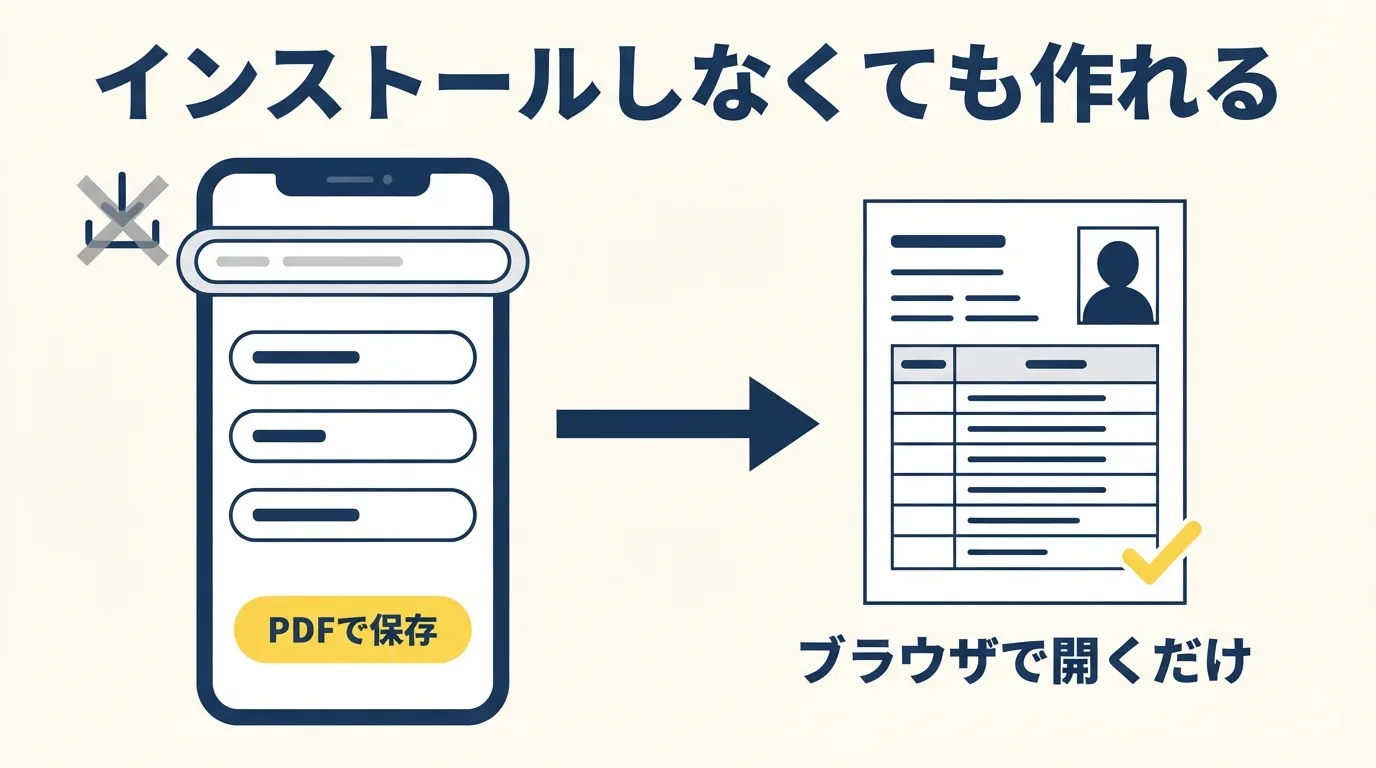
応募が続く少しの間のために、アプリを探してインストールするのは面倒なものです。ブラウザで開くWebアプリなら、スマホだけでPDFの保存まで終わります。
結論:履歴書作成のために、アプリをインストールする必要はありません
この記事にたどり着いた方の中には、アプリストアに並ぶ履歴書作成アプリの「どれを選べばいいのか」を調べに来た方もいるかもしれません。しかし、この記事でおすすめするのは、Webアプリです。そもそも履歴書を作るのは、応募が続く一時的な期間だけです。そのためだけに、アプリストアやWebで評価を見比べてアプリを厳選し、インストールするのは手間でしかありません。また、応募が終わったあとも、消し忘れたアプリがいつまでもスマホに鎮座することになりがちです。そこでこの記事では、履歴書作成アプリをインストールする必要がない理由と、私たちがおすすめするWebアプリについて解説します。
「履歴書を作るためにアプリを入れたくない」は、もっともな理由です
すぐに内定が出れば、アプリを使うのはわずか数回で、次に使うのは何年も先になるかもしれません。そう考えると、アプリをインストールすることには、割に合わない点がいくつもあります。
- 使うのは一時だけ:応募が終われば、ホーム画面に残っていても開くことはありません。
- 削除の手間:アプリの削除とは別に、退会手続きが必要な場合があります。
- 不要なプッシュ通知:通知を許可すると、応募が終わったあとも延々と案内が届くことがあります。
- スマホの容量を使う:写真や動画で容量がいっぱいのスマホだと、入れること自体が負担になります。
特に、削除の手間には注意が必要です。アプリを削除しただけでは、登録したアカウントや預けた書類が運営側に残っていることがあります。退会手続きは分かりにくい場所にあることも少なくありませんが、正式に退会しないと、個人情報が残ってしまう場合もあります。
また、言ってしまえば「履歴書を書くこと」は、次の仕事に就くための「業務」でもあります。私物のスマホに、業務のためのアプリをいつまでも置いておくことに抵抗を感じる方も多いのではないでしょうか。以上の理由から、「履歴書を作るためにアプリを入れたくない」という感覚は、もっともだと思います。
インストール型アプリとWebアプリの違い
さて、ここまでインストールについてネガティブな書き方をしましたが、Webアプリとの違いも明確にしておきます。多くのWebアプリはおおよそ次のような仕様になっていますので、まずは比較表をご覧ください。
| 比べるところ | インストール型アプリ | Webアプリ |
|---|---|---|
| 使い始め | アプリストアで探して、インストールする | ブラウザでページを開く |
| スマホの容量 | アプリのぶんを使う | ほとんど使わない |
| 開くときの鍵 | スマホの顔認証・指紋・パスコード | 開いた端末とブラウザしだい |
| 使い終わったら | アプリを消す(退会は別の手続きのことがある) | 入力した内容を、サービスの削除ボタンで消す |
| パソコンとの行き来 | アプリによって違う | 同じページをパソコンでも開ける |
表のとおり、どちらにも得意なところがあります。ここからは、インストール型アプリの良いところ、Webアプリの良いところ、そしてWebアプリを使うときに気をつけてほしいことを、順に解説します。
インストール型アプリにも、良いところはあります
インストール型アプリは、ただダメなわけではありません。むしろ個人情報の守られ方では、大きな強みがあります。
いちばんの強みは、いつも持ち歩いている自分のスマホが、そのまま鍵になることです。スマホを開くにも、アプリを開くにも、顔認証や指紋、パスコードを通ります。たとえ書類をサービス側に預ける作りのアプリでも、入口は自分の手の中にあります。共用のパソコンのように、ほかの人に同じ画面を触られる心配も、ログインしたまま席を立ってしまう心配もありません。
また、入力した内容をスマホの中だけに保存するアプリなら、個人情報がそもそも外に出ていきません。電波が届かない場所でも書き進められるのも、インストール型ならではの良さです。
氏名や住所、生年月日、学歴まで書き込む履歴書だからこそ、「自分の端末の中で完結している」安心感を大切にしたい方には、インストール型アプリを選ぶ理由が十分にあります。
Webアプリの良いところ
一方でWebアプリには、履歴書のように短い期間だけ使うものと相性の良い特長がそろっています。
- 探す・入れる・消す、が要らない:ブラウザでページを開けば、その場で書き始められます。
- スマホの容量をほとんど使わない:アプリのように、スマホの中に場所を取りません。
- パソコンとスマホで同じものを開ける:通勤中にスマホで書き始めて、家のパソコンで仕上げることもできます。
- いつも最新:直しや新しい機能は、ページを開いた時点で反映されています。アップデートを待つ必要はありません。
毎回ページを探すのが面倒なら、スマホのホーム画面にアイコンを置いておけます。応募が続く間はアイコンを押すだけで開けますし、応募が終わったら、アイコンは長押しで消せます。
| スマホ | ホーム画面に置く操作 |
|---|---|
| iPhone(Safari) | 画面の下の共有ボタン(四角から矢印が出たマーク)→「ホーム画面に追加」 |
| Android(Chrome) | 右上のメニュー(縦に3つの点)→「ホーム画面に追加」 |
アイコンを消しても、入力した内容までは消えません。入力も消したいときは、アイコンを消す前に、作成サービスの削除ボタンで消しておいてください。
Webアプリの注意点:ブラウザを閉じても、入力した内容は残ります
多くの方が誤解されている気がするのですが、「ブラウザを閉じれば入力した内容は消える」という認識は間違っています。
ブラウザは、次に同じページを開いたときに素早く表示したり、入力を続きから再開できるようにしたりするために、さまざまな情報を端末の中に保存しています。表示を速くするためのキャッシュ、ログイン状態を覚えておくCookie、入力の途中をサービスが保存しておく保存領域(ローカルストレージ)などがあり、どれもブラウザを閉じただけでは消えません。
自分のスマホなら、先ほど書いたとおりスマホそのものが鍵になるので、大きな問題にはなりません。危ないのは、家族で使うパソコンやネットカフェ、学校・職場のパソコンのように、ほかの人も使う共用のパソコンで作るときです。次にそのパソコンを使った人が同じページを開くと、氏名や住所、写真まで入ったままの履歴書が表示されてしまうことがあります。
共用のパソコンに残りやすいものは、次のとおりです。
| 残るもの | どうなるか |
|---|---|
| 入力の途中の内容・写真 | サービスが端末に保存していると、ブラウザを閉じても残る。次に開いた人に見える |
| フォームの自動入力 | 氏名・住所・電話番号を入れた欄の内容を、ブラウザが入力の候補として覚えてしまう |
| 保存したPDF | ダウンロードのフォルダに、履歴書のPDFがそのまま残る |
| ログインした状態 | 会員登録したサービスでは、ログアウトしないと次の人がそのまま入れてしまう |
共用のパソコンで作ったときは、作り終えたら次のことをしてください。
- 作成サービスの削除ボタンで、入力した内容と写真を消す
- 会員登録したサービスは、ログアウトする
- ダウンロードのフォルダからPDFを消し、ゴミ箱も空にする
- ブラウザが「この情報を保存しますか」と聞いてきたら、保存しない
共用のパソコンを利用するような場合、最初からシークレットウィンドウ(Chromeのシークレットモード、Safariのプライベートブラウズ)で開くことをおすすめします。シークレットウィンドウをすべて閉じると、そのあいだに端末に残った履歴やCookie、保存データがまとめて消えます。ただし、ダウンロードしたPDFはフォルダに残りますし、会員登録して保存した書類のように、サービス側に保存したものも消えません。PDFは自分で消し、会員登録したサービスはログアウトしてください。
つまり、Webアプリが安全かどうかは、どの端末で開くかで変わります。自分のスマホで開けば、インストール型アプリと同じく自分の手の中で完結します。共用のパソコンで開くなら、後片付けまでが履歴書づくりだと考えてください。
履歴書作成アプリをおすすめする理由
昨今はあらゆるところでデジタル化が進み、応募もWebやメールで済むことが増えました。そうした中で、「手書きの履歴書」を指定する企業は稀なのではないでしょうか。業務においても、手書きが使われる場面は少なくなっています。
そもそも手書きの履歴書は、合理的に考えると手間ばかりかかります。一文字間違えれば最初から書き直しですし、応募先が変われば、また一枚書き直しです。Webで応募するなら、書き上げた履歴書をわざわざスキャンして送ることにもなります。
アプリで作れば、こうした手間はすべてなくなります。
- 誰にでも読みやすい:文字のクセや大きさのばらつきが出ません。
- 書き直しが簡単:間違えたところだけを、その場で直せます。
- 応募先ごとに直せる:氏名や学歴・職歴はそのままで、志望動機など応募先ごとに変えるところだけを書き直せます。
- そのまま送れる:PDFで保存すれば、メールや応募フォームでそのまま提出できます。
多くの応募者がアプリやパソコンで作った書類を出していることを考えると、「アプリを使った読みやすい書類」は、もはや当たり前の形になってきていると感じます。クセの強い手書きの文字で相手を困らせるより、誰が見ても読みやすい書類の提出こそが、応募先への配慮になるのです。
なお、求人票や応募の案内で「手書きで」と指定されているときだけは、指定に従ってください。手書きとパソコンのどちらにするかは、履歴書は手書きかパソコンかで解説しています。
ただし、アプリで作るときならではの見落としもあります。次の点には気をつけてください。
- 予測変換の誤りが残っている(「貴社」が「記者」など)
- 前の応募先の会社名や志望動機が残っている
- 写真が暗い、傾いている、背景に部屋が写っている
どれも、PDFを保存したあとに拡大して読み直せば防げます。スマホで作るときの入力のコツと確かめ方は、履歴書をスマホで作る方法で解説しています。
作ったあとは、PDFで送るか、コンビニで印刷します
履歴書ができあがったら、あとは応募先に届けるだけです。アプリで作った履歴書はPDFで保存できるので、出し方は応募先の指定に合わせて選べます。
| 出し方 | すること |
|---|---|
| メールで送る | PDFを添付する。ファイル名は「履歴書_山田太郎.pdf」の形に変える |
| 応募フォームに出す | PDFを選んで添付する |
| 郵送・持参する | コンビニのコピー機でA4に印刷する |
メールで送るときは、件名や本文にも押さえておきたい書き方があります。詳しくは、履歴書をメールで送る方法で解説しています。
コンビニで印刷する場合は、ひとつ注意があります。店によっては、スマホから印刷するために専用のアプリが必要です。ここまで「インストールは不要」と書いてきましたが、印刷だけはアプリを使う形になります。とはいえ、入れるのは行く店のアプリひとつで十分ですし、刷り終わったら消してしまって構いません。店ごとのアプリと手順は、履歴書をスマホからコンビニで印刷する方法で解説しています。
履歴書作成は、WebアプリRirekisyをおすすめします
ここまでWebアプリについての説明をしてきたわけですが、履歴書を作成できるWebアプリ、Rirekisyをぜひご利用ください。インストールは不要で、スマホでもパソコンでも、ブラウザでページを開けばその場で書き始められます。
Rirekisyを作るうえで私たちが大切にしたのは、履歴書づくりに必要なことだけを、迷わずできるようにすることです。
| できること | Rirekisyの場合 |
|---|---|
| 料金 | PDFの保存まで無料。アカウントを作らずに保存できる |
| 様式 | 写真あり(厚労省の様式例)・写真なし・バイト用の3つ。出力の段階で切り替えられる |
| 証明写真 | スマホの自撮りを取り込み、縦4:横3に切り抜いて入れられる。服装・背景・明るさをAIで整えることもできる(顔は変えない) |
| 書き途中の内容 | その端末に自動で残り、次に開いたときに続きから書ける |
| 消すとき | プレビューの下の「このデバイスから入力データを削除」で、入力内容と写真がその端末からまとめて消える |
書き途中の内容が端末に残るのは、自分のスマホで、続きからすぐに書けるようにするためです。そのぶん、先ほどの注意点のとおり、共用のパソコンで作ったときは、作り終えたら必ず「このデバイスから入力データを削除」を押してください。なお、PDFを作るときに送った内容は、作り終えたらRirekisyのサーバーには残しません。写真をAIで整えるときは、処理のために外部のAIサービスへ写真を送りますが、これもRirekisyのサーバーには残しません。サーバーに残るのは、会員登録して書類を保存した場合だけです。
「プレビューに反映」を押すと、実際に保存されるPDFと同じ姿が表示されます。スマホの画面でも拡大して確かめられるので、提出前の見直しもその場で済みます。証明写真をスマホで撮るコツは、履歴書用の証明写真をスマホで撮影する方法で解説しています。
会員登録をすると、書類を保存して、別の端末から続きを書いたり、PDFを出し直したりできます。登録をやめたくなったら、マイページの「アカウントを削除する」でいつでも削除できます。登録で預かる情報と削除のしかたはRirekisyの会員機能で、機能を絞って作った理由はRirekisyの開発コンセプトで解説しています。
よくある質問
Q. Webアプリは、インストール型アプリより機能が少ないですか
履歴書を作るのに必要なこと(入力、写真の取り込み、PDFの保存)は、Webアプリでもできます。違いが出るのは機能よりも、どの端末で開くかによる安全さのほうです。
Q. 共用のパソコンで作っても大丈夫ですか
作れますが、後片付けが必要です。ブラウザを閉じるだけでは、入力した内容は消えません。作り終えたら、作成サービスの削除ボタンで入力と写真を消し、ログアウトして、ダウンロードしたPDFも消してください。
Q. 電波の届かないところでも使えますか
Webアプリの多くは、ページを開くときとPDFを作るときに通信を使います。電波の弱い場所では入力だけを進めておき、PDFの保存は電波の良いところで行ってください。
Q. スマホで作った履歴書を、あとからパソコンで直せますか
Webアプリなら、同じページをパソコンでも開けます。ただし、入力した内容がその端末だけに残る作りの場合、パソコンでは続きが出てきません。端末をまたいで書くなら、書類を保存できる会員登録があるサービスを選んでください。
Q. 手書きを指定されたら、アプリで作った履歴書は使えませんか
指定されたときは、手書きで出してください。ただ、アプリで作った履歴書を下書きにして書き写せば、文面を考えながら書き損じることがなくなり、清書の手間がぐっと減ります。