
公開日:2026年10月30日
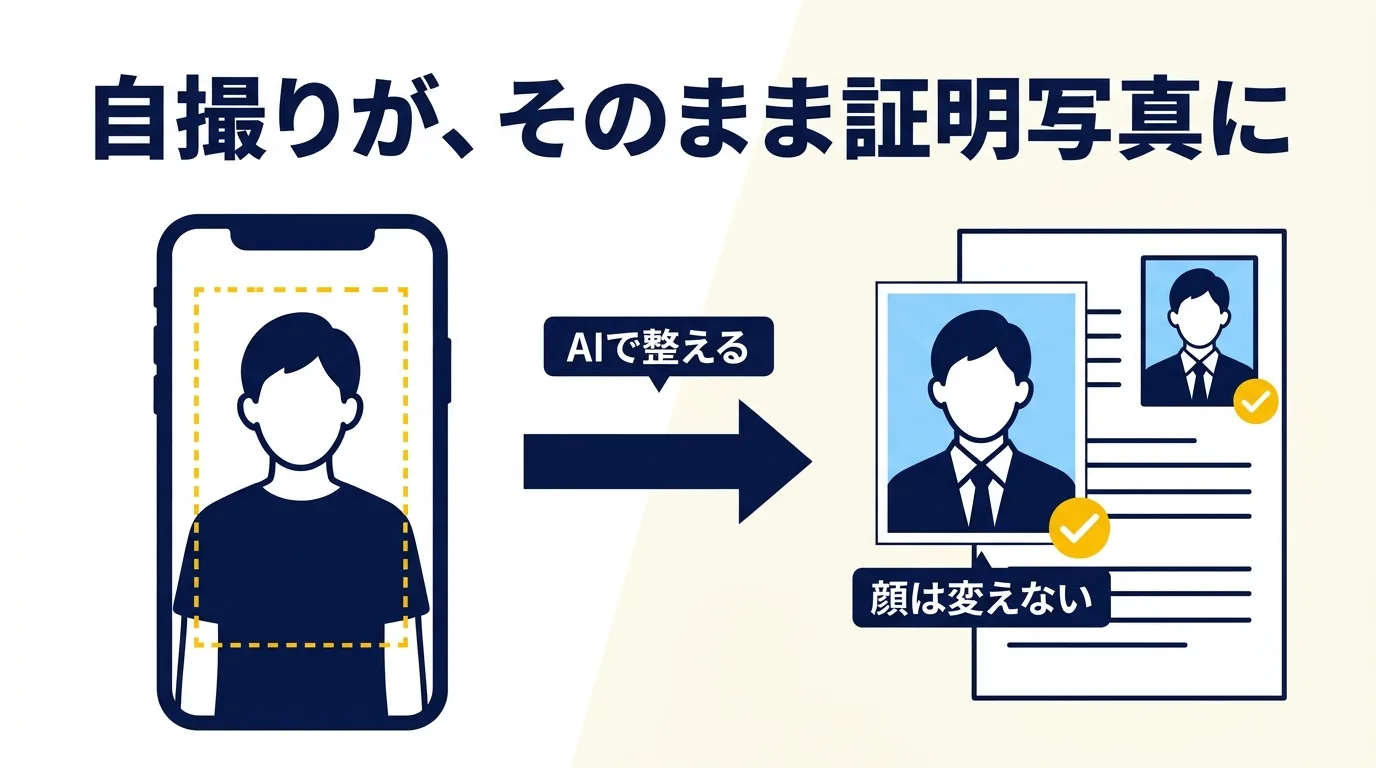
証明写真のために、写真館や駅の撮影機まで出かけるのは手間です。Rirekisy(リレキシィ)では、スマホで撮った写真をそのまま取り込んで、履歴書に入れられます。顔写真は大事な個人情報なので、どこに残り、どう消えるのかもあわせてお伝えします。
結論:スマホの写真が、そのまま履歴書の写真になります
Rirekisyでは、スマホで撮った写真を取り込んで切り抜くだけで、履歴書の写真欄に入ります。印刷して貼る作業も、写真館に行く手間もいりません。
流れは次の4つです。
- 写真を取り込む
- 枠に合わせて切り抜く
- 必要なら、AIで整える
- 元の写真とAIの写真の、どちらを使うか選ぶ
AIで整えるのは、使いたい人だけです。取り込んで切り抜いた写真を、そのまま使うこともできます。
写真を取り込む
基本情報のステップにある「写真をアップロード」を押すと、取り込み方を2つから選べます。
- 画像を選ぶ:スマホやパソコンに入っている写真から選びます。
- カメラで撮影:スマホのカメラが開き、その場で撮った写真を使えます。
白や薄い色の壁の前で、正面から明るく撮った写真なら十分です。撮り方のコツは、履歴書用の証明写真をスマホで撮影する方法で解説しています。
枠に合わせて切り抜く
取り込んだ写真は、次の画面で縦4:横3の枠に合わせて切り抜きます。写真をドラッグで動かし、ピンチ(パソコンではマウスのホイール)で大きさを変えて、胸から上が枠に収まるようにしてください。「この範囲で確定」を押すと、切り抜きが決まります。
切り抜いた写真は、履歴書の写真欄に縦40mm×横30mmで入ります。証明写真のふつうの大きさなので、印刷して出す場合も、メールで送る場合も、そのまま使えます。大きさの決まりは、履歴書の証明写真のサイズで解説しています。
AIで、スーツ・背景・明るさを整える
手元の写真が私服だったり、背景に部屋が写っていたりする場合は、AIで証明写真らしく整えられます。
性別を選んで「AIでリクルート写真に加工する」を押すと、AIが次のように整えます。仕上がるまでに10〜30秒ほどかかります。
- 服装:濃紺のスーツと白いシャツに替えます(男性はネクタイも)。
- 背景:薄い水色の無地にします。
- 明るさ:スタジオで撮ったような、むらのない明るさにそろえます。
AIには、顔の特徴、表情、髪型、肌の質感、体型は変えないように指示しています。証明写真は、本人であることを確かめるためのものです。見た目が本人と違ってしまっては、意味がありません。AIに任せるのは、服と背景と明るさまでにしています。
AIの仕上がりは、毎回同じにはなりません。整えた写真は、使う前に必ず自分の目で確かめてください。気に入らなければ、もう一度加工することも、元の写真に戻すこともできます。
元の写真か、AIの写真か、自分で選ぶ
AIで加工しても、元の写真は消えません。画面には「元の写真」と「AI加工」の2つが並び、どちらを履歴書に使うかをボタンで選べます。
AIの写真は、元の写真を置き換えるものではなく、選べるもう1枚です。服装や背景を整えたい人は AI の写真を、手元の写真がもう整っている人は元の写真を、と使い分けてください。
写真は、どこに残り、どう消えるか
顔写真は、履歴書の中でもとくに人に見られたくない情報です。Rirekisyでは、写真をなるべく残さないように作っています。
| 場面 | 写真の扱い |
|---|---|
| 作成中 | 写真は、使っている端末の中にだけ残ります。途中で画面を閉じても、次に開いたときに続きから使えます。 |
| プレビューを作るとき | PDFを作るために一時的にサーバーで使い、作り終えたらその場で消します。 |
| AIで加工するとき | 加工のために写真をAIのサービスへ送ります。加工した写真をRirekisyのサーバーに保存することはありません。 |
| アカウントを作らずに使う場合 | 写真をRirekisyのサーバーに保存することはありません。 |
| アカウントを作った場合 | 元の写真とAIの写真を1枚ずつ、アカウントに保存します。アカウントを削除すると、写真も削除されます。 |
端末に残った写真は、プレビューの下の「このデバイスから入力データを削除」を押せば、入力した内容とまとめて消えます。共用のパソコンや、人から借りたスマホで作った場合は、書き終えたら必ず押してください。
写真を入れない履歴書も作れます
応募先から写真が不要と言われている場合や、写真なしで出したい場合は、テンプレートを「写真なし」に切り替えてください。写真欄のない履歴書として出力されます。テンプレートを絞った考え方は、Rirekisyの開発コンセプトで解説しています。
よくある質問
Q. AIで加工した写真を、履歴書に使ってもよいですか
本人の見た目と違っていなければ、使って構いません。AIには顔を変えないように指示していますが、仕上がりは毎回確かめてください。輪郭や目元などが本人と違って見える場合は、使わずに元の写真を選んでください。応募先から写真館での撮影を指定されている場合は、その指定に従います。
Q. 写真の加工にお金はかかりますか
かかりません。写真の取り込み、切り抜き、AIでの加工まで、すべて無料です。
Q. 一度切り抜いた写真を、撮り直したいときは
「写真を変更する」から、もう一度取り込めます。新しい写真を取り込むと、前の写真とAIの写真は置き換わります。
Q. 職務経歴書にも写真は入りますか
入りません。職務経歴書には写真欄がないので、写真は履歴書にだけ入ります。