
公開日:2026年10月16日
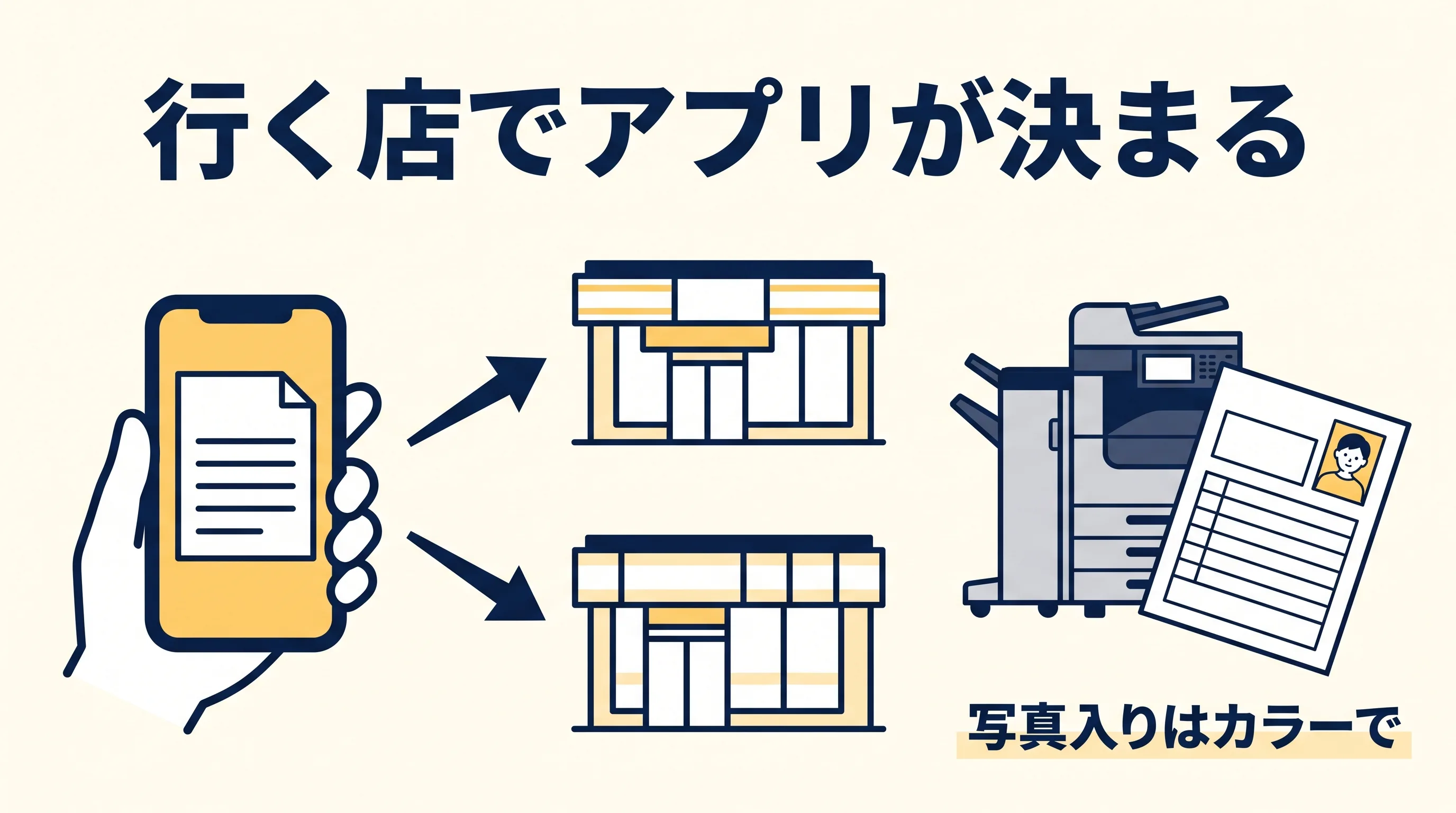
スマホで履歴書を作り終えて、PDFも保存できた。あとは紙にするだけなのに、家にプリンタがない。そんなときはコンビニのコピー機で印刷できます。迷いやすいのは、店によって使うアプリが違うことです。行く店を先に決めて、その店のアプリを入れてから出かけてください。
先に、行く店を決めます
コンビニのコピー機は、店によって作っているメーカーが違い、スマホから送るときに使うアプリも違います。アプリを入れてから店に行くと、その場で迷わずに済みます。
| 行く店 | 使うアプリ | 送り方 |
|---|---|---|
| セブン‐イレブン | netprint(ネットプリント)、またはかんたんnetprint | 家で先にPDFを登録し、8桁の番号を受け取る。店ではその番号を入れる |
| ファミリーマート・ローソン・ミニストップ・ポプラグループ | PrintSmash(プリントスマッシュ) | 店のコピー機でQRコードを読み取らせ、スマホから直接送る |
どちらのアプリも無料です。お金がかかるのは、店で印刷した枚数ぶんだけです。
名前が似ていて取り違えやすいのが、セブン‐イレブンの「ネットプリント」と、ファミリーマート・ローソンの「ネットワークプリント」です。この2つは別のサービスで、番号を入れても相手の店では出せません。このコラムでは、ファミリーマート・ローソンは登録のいらないプリントスマッシュで説明します。
出かける前に、PDFを保存して中身を見ます
PDFがどこに保存されたかを確かめます
スマホでダウンロードしたPDFは、iPhoneなら「ファイル」アプリの「ダウンロード」、Androidなら「ダウンロード」フォルダに入っていることが多いです。アプリからPDFを選ぶときに、この場所を開きます。見つからないときは、ファイル名で探してください。
全ページを開いて見ます
店で刷ってから誤りに気づくと、その分の料金がむだになります。PDFを開き、2枚とも最後まで見てから出かけてください。氏名・日付・写真・最終行が見るところです。
写真が入っているならカラーで刷ります
白黒で刷ると、証明写真も白黒になります。写真を入れた履歴書はカラーを選んでください。写真を紙に貼る形にするなら、本文は白黒で構いません。
セブン‐イレブンで印刷する(ネットプリント)
アプリは2つあります
| アプリ | 登録 | 印刷できる期限 |
|---|---|---|
| かんたんnetprint | いらない | 1日 |
| netprint | ユーザー登録がいる | 登録した日から30日 |
履歴書を1部刷るだけなら、登録のいらないかんたんnetprintで足ります。期限が1日なので、刷りに行く日に登録してください。応募のたびに何度も刷る予定なら、期限の長いnetprintのほうが手間が減ります。
手順
| 順 | すること | 場所 |
|---|---|---|
| 1 | アプリを開き、保存した履歴書のPDFを登録する | 家 |
| 2 | 表示された8桁のプリント予約番号を控える(アプリではQRコードも出る) | 家 |
| 3 | コピー機の画面で「プリント」→「ネットプリント」を選ぶ | 店 |
| 4 | 予約番号を入れるか、QRコードを読み取らせる | 店 |
| 5 | 画面の見本で中身を確かめ、「プリントスタート」を押す | 店 |
登録は家で済ませておけるので、店では番号を入れるだけです。店のWi-Fiにつなぐ操作もありません。
店で直接送る方法もあります
セブン‐イレブンには、ネットプリントとは別に「セブン‐イレブン マルチコピー」というアプリもあります。こちらは店のコピー機の画面で「プリント」→「普通紙プリント」を選び、アプリのQRコードをかざしてWi-Fiでスマホから直接送る形です。番号を受け取らずに、店で直接送りたいときに使えます。
ファミリーマート・ローソンで印刷する(プリントスマッシュ)
プリントスマッシュは、コピー機を作っているシャープが出している無料のアプリです。会員登録はいりません。ファミリーマート、ローソン、ミニストップ、ポプラグループで使えます。
手順
| 順 | すること | 場所 |
|---|---|---|
| 1 | アプリを開き、「PDFをプリントする」を選ぶ | 家でも店でも |
| 2 | 保存した履歴書のPDFを選んで、アプリに追加する | 家でも店でも |
| 3 | コピー機の画面で「QRコードを読み取る」を選ぶ | 店 |
| 4 | アプリに出たQRコードを、コピー機のQRコードリーダーにかざす | 店 |
| 5 | アプリとコピー機の案内に沿って送り、印刷する | 店 |
ネットプリントと違い、番号を受け取る手順はありません。その代わり、PDFを送るのは店に着いてからです。手順2までを家で済ませておくと、店ではQRコードをかざすところから始められます。
使えないPDFがあります
パスワードをかけたPDFは送れません。1ファイル30MBまでという上限もあります。履歴書のPDFなら、まずこの上限にかかることはありません。
料金の目安
履歴書はA4で2枚なので、1部につき2枚ぶんの料金がかかります。2026年10月時点で、各社の公式ページに出ている金額です。
| 店・方法 | 白黒(A4・1枚) | カラー(A4・1枚) | カラーで1部(2枚) |
|---|---|---|---|
| セブン‐イレブン(ネットプリント) | 20円 | 60円 | 120円 |
| セブン‐イレブン(マルチコピーのアプリから普通紙プリント) | 20円 | 50円 | 100円 |
| ファミリーマート(プリントスマッシュ) | 10円 | 50円 | 100円 |
ローソンなどほかの店や、料金が変わった場合もあるので、最後はコピー機の画面に出る金額で確かめてください。セブン‐イレブンでは、小銭のほか電子マネーのnanacoで払えます。
店のコピー機で選ぶ設定
| 項目 | 選ぶもの |
|---|---|
| 用紙サイズ | A4 |
| カラー | 写真が入っていればカラー。入っていなければ白黒でよい |
| 片面・両面 | 片面。2枚に分けて出す |
| 部数 | 応募する社数ぶん。迷ったら1部ずつ |
両面にすると1枚にまとまりますが、履歴書は片面ずつ2枚で出すほうが無難です。用紙の大きさや両面印刷の考え方は履歴書の用紙サイズと印刷で解説しています。
画面に見本が出るときは、刷る前に2枚とも出ているか、端が切れていないかを見てください。刷ったあとも、写真の色と最終行を確かめます。
印刷が終わったら
取り忘れを確かめます
刷った紙を取り忘れると、氏名や住所の入った書類を店に置いてくることになります。出てきた枚数を数えてから、コピー機を離れてください。家に帰るまでは、折れないようにクリアファイルに挟んでおくと安心です。
アプリは消しても構いません
めったに使わないアプリを入れたままにしたくない人もいると思います。使い終わったら消して構いません。次に刷るときは、行く店のアプリを入れ直せば同じ手順で使えます。
ただし、履歴書は応募先ごとに書き直して出すものです。応募が続く時期なら、入れたままにしておくほうが、そのたびに入れ直す手間が省けます。ネットプリントに登録したファイルは、期限が来れば印刷できなくなります。応募先ごとに書き直す理由は履歴書の使い回しで解説しています。
うまくいかないとき
| 起きたこと | 考えられること | どうするか |
|---|---|---|
| アプリでPDFが見つからない | 保存場所が違う | 「ファイル」アプリやダウンロードフォルダを、ファイル名で探す |
| セブン‐イレブンで番号が通らない | 期限切れ、または番号の入れ間違い | アプリで番号と期限を確かめ、切れていれば登録し直す |
| ファミリーマートやローソンで番号が通らない | セブン‐イレブンのネットプリントの番号を入れている | プリントスマッシュで送り直す |
| QRコードを読み取らない | 画面が暗い、または店のコピー機が対応していない | 画面を明るくしてかざし直す。だめなら別の店へ |
| 写真が白黒で出た | 白黒を選んでいる | カラーで刷り直す |
Rirekisyで作る場合
Rirekisyの履歴書は、最後の「PDFダウンロード」からA4の2ページのPDFとして保存されます。ファイル名は「rirekisho.pdf」です。アプリでPDFを選ぶときは、この名前を探してください。
証明写真を入れた場合は、写真が入った状態でPDFになっています。カラーで刷れば、写真を貼る作業はいりません。写真なしの様式やアルバイト用の様式を選んだ場合も、同じくA4の2ページです。
応募先ごとに中身を書き直したら、そのたびにPDFをダウンロードし直してから刷ってください。前に保存したPDFを選ぶと、書き直す前の履歴書が出てきます。
よくある質問
Q. コンビニで刷った履歴書は、見劣りしませんか
しません。普通紙のA4で、家庭のプリンタで出すのと変わりなく、インクのかすれがない分きれいに出ることもあります。
Q. スマホのアプリを入れずに印刷できますか
PDFをUSBメモリに入れて持ち込めば、アプリなしでも刷れます。ただ、スマホだけで済ませるなら、アプリを使うのがいちばん早い方法です。
Q. セブン‐イレブンの番号をファミリーマートで使えますか
使えません。ネットプリントの番号はセブン‐イレブンのコピー機専用です。ファミリーマートやローソンでは、プリントスマッシュで送り直してください。
Q. 印刷したあと、コピー機に履歴書のデータは残りますか
店の機械の扱いは各社の決まりによります。気になる場合は、アプリや店の案内で確かめてください。ネットプリントに登録したファイルは、期限が過ぎると印刷できなくなります。
Q. 職務経歴書も一緒に刷れますか
刷れます。PDFをもう1つ選んで、同じ手順で送ってください。履歴書と同じA4でそろえます。