
公開日:2026年9月4日 /最終更新日:2026年11月2日
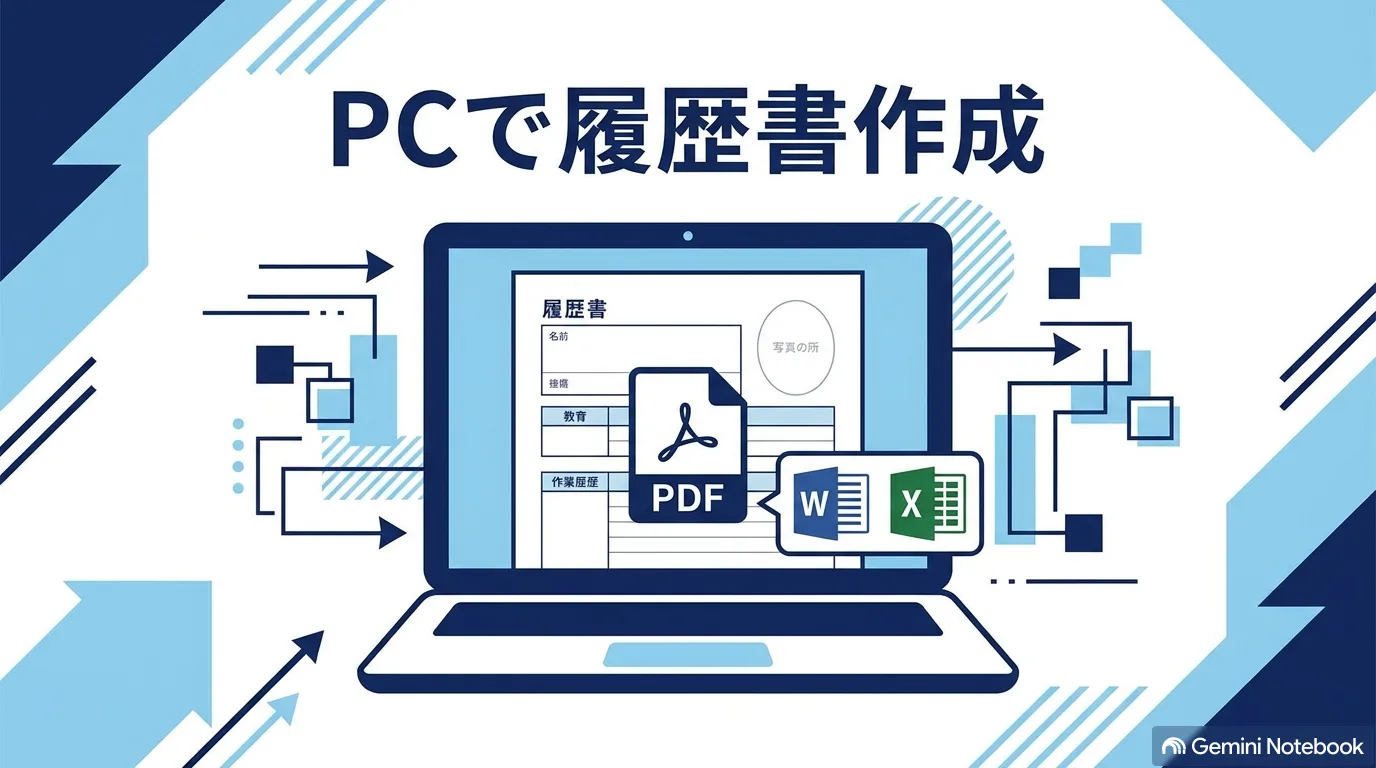
パソコンで履歴書を作ると決めたあとに待っているのは、書式の選び方と、細かい落とし穴です。行がずれる、写真が入らない、PDFにしたら崩れた、といったつまずきは、原因がはっきりしていて、先に知っていれば避けられます。この記事では作り方を3つに整理したうえで、実際に手が止まりやすい7か所を順に見ていきます。
まず、履歴書の様式を決めます
手を動かす前に決めるのは、どの様式を使うかです。現在ひろく使われているのは、厚生労働省が2021年4月に公表した履歴書の様式例です。長く使われてきた日本産業規格(JIS)の解説にあった様式例が2020年に削除されたことを受けて作られたもので、以前の様式から次の点が変わっています。
- 性別欄が「男・女」の選択ではなく任意記載欄になり、未記載にもできる
- 「配偶者」「配偶者の扶養義務」「扶養家族数」「通勤時間」の各欄が設けられていない
応募先から様式の指定がなければ、この様式例に沿ったものを使えば問題ありません。なお、この様式例には独立したメールアドレス欄がありません。メールでのやり取りを想定するなら、電話番号の近くに併記するか、連絡先欄を使います。
パソコンで履歴書を作る3つの方法
方法1:ExcelやWordのテンプレートに入力する
配布されているテンプレートを開いて、セルや表に直接入力する方法です。手元のソフトだけで完結し、レイアウトを自分で調整できるのが利点です。
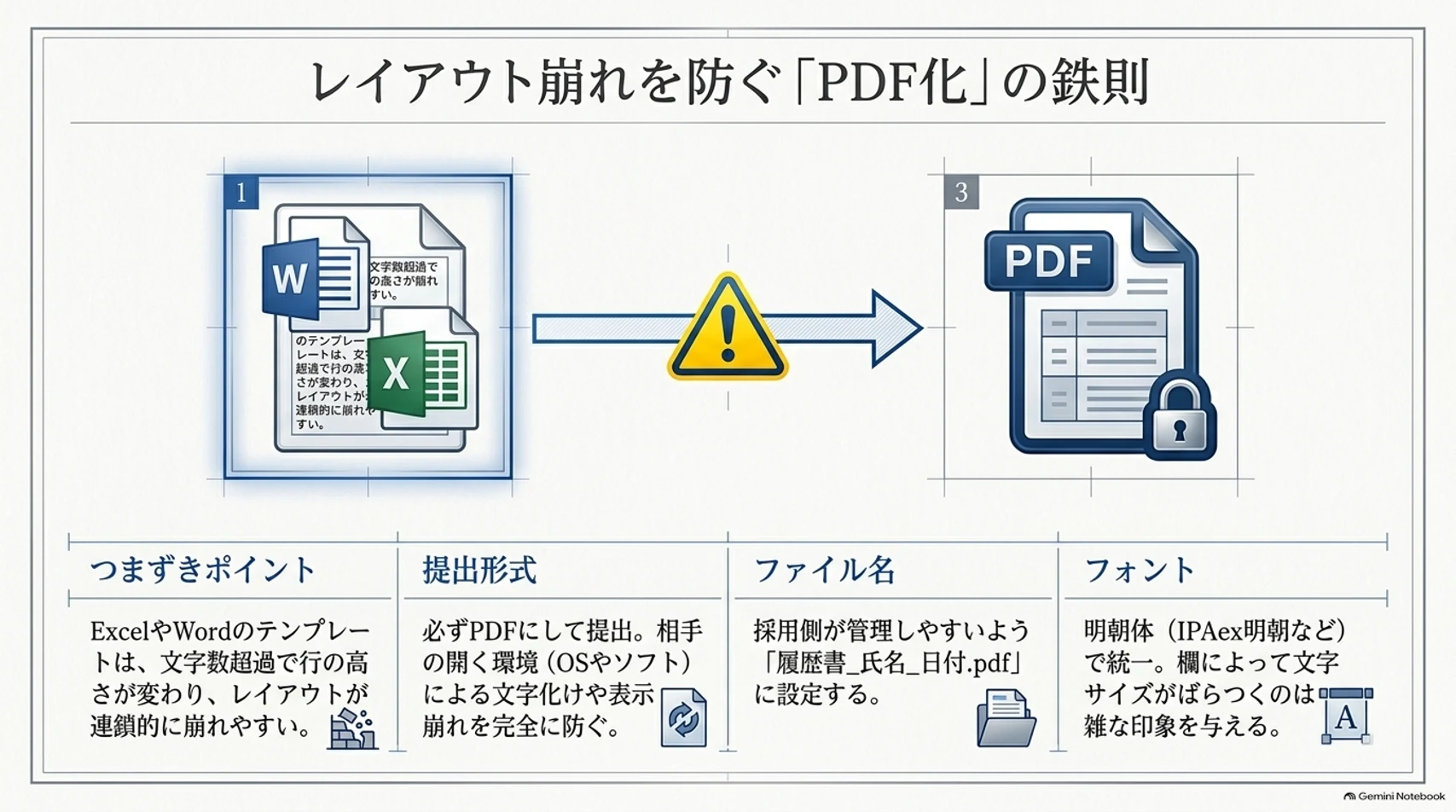
反面、罫線の入った表に文字を入れていくため、1行あたりの文字数を超えると行の高さが変わり、それ以降が全部ずれます。学歴・職歴のように行数が決まっている欄では、この崩れが起きやすくなります。作業に慣れている人向けの方法です。
方法2:PDFの様式に直接入力する
入力欄が設定されたPDF(フォーム付きPDF)に、PDF閲覧ソフトから文字を入れていく方法です。枠の位置が固定されているため、方法1のような崩れは起きません。
ただし、フォームが設定されていないPDFに文字を「載せる」形で入力すると、閲覧環境によって位置がずれたり、印刷時に消えたりすることがあります。配布元がフォーム付きだと明記しているものを使ってください。また、行の追加はできません。
方法3:オンラインの作成サービスを使う
ブラウザ上で項目を埋めていくと、様式に流し込まれたPDFができる方法です。行の増減や配置はサービス側が処理するため、レイアウトの崩れを気にせずに済みます。スマートフォンからでも作れるものが多く、パソコンを持っていない場合の選択肢にもなります。
Rirekisyもこの方式で、基本情報・学歴・職歴・免許資格・志望動機・希望条件の6ステップを埋めるとPDFができます。学歴の年月は、生年月日から入学・卒業の年度を計算する機能があるので、卒業年を思い出せないときでも止まりません。
3つの方法の比較
| Excel・Word | フォーム付きPDF | オンライン作成 | |
|---|---|---|---|
| レイアウト崩れ | 起きやすい | 起きにくい | 起きない |
| 行数の増減 | できる(要調整) | できない | できる |
| 写真の貼り込み | 自分で位置と大きさを調整 | できないことがある | 取り込むだけ |
| スマートフォン | 実用的でない | 難しい | できる |
| 途中保存 | ファイルを保存 | ファイルを保存 | サービス側に残る |
つまずきやすい7か所
1. 開いた環境でレイアウトが崩れる
自分の画面では整っていたのに、送った先で行がずれる、フォントが変わる、といった崩れが起きることがあります。原因は、ExcelやWordのファイルをそのまま送っていることです。
対処ははっきりしていて、提出は必ずPDFにします。PDFは見た目を固定した形式なので、相手の環境で崩れません。編集用にExcelやWordのファイルを手元に残しておくのは構いませんが、送るのはPDFだけにしてください。PDFをメールで送るときの件名や本文は履歴書の提出マナーで解説しています。
2. フォントの選び方でつまずく
フォントを自分で選ぶことになるのは、ExcelやWordのテンプレートを使う場合です。装飾的なフォントや極端に細いフォントは、印刷したときに読みにくくなります。応募書類では明朝体が標準です。
もうひとつ多いのが、欄によってサイズがばらばらになることです。氏名だけ大きいのは様式どおりですが、学歴と職歴で文字の大きさが違う、志望動機だけ小さい、という状態は雑に見えます。本文にあたる部分は同じサイズで揃えます。文字の大きさの目安は履歴書の文字の大きさで解説しています。
オンラインの作成サービスを使う場合、フォントは選べないのが普通です。Rirekisyが出力するPDFはIPAex明朝で組んでいます。情報処理推進機構(IPA)が提供している日本語フォントで、提出用の書類で標準的に使われる明朝体に準じたものです。履歴書と職務経歴書のどちらも同じ書体で出力されるので、2枚のあいだで書体がずれることもありません。
3. 行が足りない、または余る
学歴・職歴欄は、行数が決まっています。パソコンで作るときは、入力する前に何行必要かを数えておくと手戻りが減ります。
- 学歴は「入学」と「卒業」で2行を使います。高校・大学と書けば4行です。
- 職歴は「入社」と「退社」で2行です。3社なら6行、在職中の会社は「入社」と「現在に至る」で2行になります。
- 学歴の先頭に「学歴」、職歴の先頭に「職歴」の見出し行が1行ずつ入ります。
- 最後に右寄せで「以上」の行が1行入ります。
行が余った場合は、空欄のままで構いません。無理に間隔を広げて埋めると、かえって不自然になります。足りない場合は、職務内容の説明を職務経歴書へ移して、履歴書側は在籍の事実だけにします。
4. 証明写真の貼り込み
データで作るときは、写真も画像として貼り込みます。ここでよくあるのが、縦横の比率を保たずに引き伸ばしてしまうことです。枠に合わせて角を引っ張ると顔が横に広がります。比率を固定して拡大縮小してください。
サイズは縦4cm×横3cmが標準です。撮影は3か月以内のものを使うのが一般的な目安とされています。スマートフォンで撮ったものを使う場合は、背景に物が写り込んでいないか、顔に影が落ちていないかを確認してください。
なお、紙に印刷した履歴書に写真を貼る場合は裏面に氏名を書く慣習がありますが、データで提出するときには関係しません。
5. PDFにしたら文字化けした、写真が消えた
PDFにする方法が原因です。ソフトの「印刷」から「PDFとして保存」を選ぶ経路と、「名前を付けて保存」でPDF形式を選ぶ経路では、埋め込まれる情報が変わることがあります。
確実なのは、PDFにしたあとで、必ず自分で開いて全ページを見ることです。作った環境ではなく、別のソフト(ブラウザなど)で開いて確認すると、環境依存の崩れに気づけます。写真が表示されない、罫線が消えている、2ページ目が白紙になっている、といった不具合はここで見つかります。
6. ファイル名が「履歴書.pdf」のまま
採用担当者は、複数の応募者から届いたファイルを1つのフォルダで扱います。全員が「履歴書.pdf」で送れば、区別がつきません。
「履歴書_氏名_日付.pdf」の形にしておくと、受け取った側がそのまま保存できます。
- 例:履歴書_山田太郎_20260904.pdf
- 職務経歴書も送る場合:職務経歴書_山田太郎_20260904.pdf
日本語のファイル名は問題ありませんが、記号(スラッシュ、コロン、アスタリスクなど)は環境によって扱えないので使いません。
7. 印刷したら用紙サイズが合わない
厚生労働省の様式例は、A4で2ページ分の内容です。印刷するときは次のどちらかを選びます。
- A4を2枚:家庭用プリンターでもコンビニでも印刷できます。2枚をクリップで留めるか、クリアファイルに重ねて入れます。
- A3を1枚に見開き:二つ折りにするとA4サイズになります。市販の履歴書と同じ形です。A3対応のプリンターか、コンビニのマルチコピー機を使います。
印刷時に「用紙に合わせて縮小」の設定が入っていると、余白が広がって様式が小さくなります。倍率は100%(等倍)にしてください。用紙は、コピー用紙よりやや厚手のもののほうが見栄えがします。紙の選び方は履歴書の用紙サイズと印刷で、スマートフォンからコンビニで刷る手順は履歴書をスマホからコンビニで印刷する方法で解説しています。
提出形式ごとの仕上げ
データで送る場合
- PDFにする
- 別のソフトで開いて全ページを確認する
- ファイル名を「履歴書_氏名_日付.pdf」にする
- 履歴書と職務経歴書を分けて添付する(1つのPDFにまとめるかは応募先の指定に従う)
ファイルにパスワードをかけるかどうかは、応募先の指示があればそれに従います。指示がないのに一方的にパスワードをかけると、相手に開封の手間をかけることになるので、原則としてかけません。
印刷して提出する場合
- PDFにする
- 用紙サイズと倍率100%を確認して印刷する
- 印刷結果を目で確認する(画面では気づかない誤字が紙で見つかることがあります)
- 折らずにクリアファイルへ入れ、郵送する場合は封筒に合わせて折る
パソコンで作るときによくある誤解
「手書きより手を抜いていると思われる」
募集要項に手書きの指定がなければ、パソコンで作ったことが不利に働くことはありません。読む側が見ているのは、記載に漏れがないか、内容が応募先に向けて書かれているかです。どちらで作るかの判断は手書きかパソコンかの判断で解説しています。
「署名や押印がないと形式が整わない」
厚生労働省の様式例には押印欄がありません。応募先が押印欄のある独自様式を指定した場合を除き、印鑑は不要です。氏名の手書き署名も、指定がなければ必要ありません。押印欄があるときの押し方は履歴書の印鑑・押印で解説しています。
「あとから直せるから、とりあえず送ってしまってよい」
直せるのは手元のファイルであって、送ったものではありません。提出後に誤りに気づいた場合は、差し替えの連絡を入れることになり、それ自体が印象に残ります。送信前の確認だけは、データで作っても省けません。
志望動機を入力するときのつまずき
パソコンで作ると、文字をいくらでも打てます。この「制限がない」ことが、志望動機の欄では逆に働きます。
欄に入る文字数を先に確認します
紙の履歴書なら、欄の大きさが文字数の上限を教えてくれます。データで作るときは、入力欄にいくらでも打ててしまうため、書いたあとで「入りきらない」と気づきます。
厚生労働省の様式例の「志望の動機、特技、好きな学科、アピールポイントなど」の欄は、250字から350字程度が読みやすい分量の目安です。これを超えると文字を小さくすることになり、読みにくくなります。書き終えたら、必ずPDFにして実際の見え方を確認してください。
改行が反映されない、または増えすぎる
入力欄で改行したつもりが、PDFでは詰まって出る、あるいは逆に空行が増える、という食い違いが起きることがあります。段落を分けたいときは、入力した状態ではなくPDFにしたあとの見え方で判断してください。
この欄は、無理に段落を分けなくても読めます。300字前後であれば、ひと続きの文章として書くほうが収まりがよくなります。
他のファイルから貼り付けたときの書式の残り
Webページやメールから文章をコピーして貼り付けると、元の書式(フォント、文字色、下線)がそのまま付いてくることがあります。志望動機の一部だけ色が違う、といった状態は、貼り付けたことがそのまま伝わります。
貼り付けるときは「テキストのみ貼り付け」を使うか、いったんメモ帳のような書式を持たないソフトを経由させてください。
共用のパソコンで作る場合
自宅にパソコンがなく、ネットカフェ、大学、図書館、ハローワークの端末で作ることがあります。この場合、次の点に注意してください。
- 作ったファイルを端末に残さない。履歴書には氏名、住所、電話番号、生年月日が並びます。作業が終わったら、保存したファイルとダウンロードしたファイルを消し、ゴミ箱も空にします。
- ブラウザからログアウトする。オンラインの作成サービスを使った場合、ログイン状態のままにすると次に使う人が開けます。
- 証明写真の画像も消す。写真を取り込んだ場合、画像ファイルが残ります。
- 印刷の待ち行列を確認する。共用のプリンターでは、印刷したものを取り忘れると他人の目に触れます。
Rirekisyには、入力した内容と写真をその端末から消すためのボタンを用意しています。共用のパソコンを使ったときは、最後に押してから席を離れてください。
手戻りを減らす作業順
パソコンで作るときは、次の順番で進めると詰まりにくくなります。
- 材料を集める:学校名と入学・卒業の年月、会社名と入退社の年月、資格の正式名称と取得年月。ここが揃っていないと、どの方法でも手が止まります。
- 様式を決める:応募先の指定を確認し、なければ厚生労働省の様式例に沿ったものを使います。
- 行数を数える:学歴と職歴が何行になるかを先に出します。
- 事実の欄から埋める:基本情報、学歴、職歴、免許・資格。ここは応募先が変わっても変わりません。
- 志望の動機を書く:ここだけは応募先ごとに書きます。
- PDFにして確認する:別のソフトで開いて全ページ見ます。
- ファイル名を付ける。
4までが終われば、2社目からは5と6だけで済みます。並行して応募するときの負担が大きく変わるのはこの部分です。
よくある質問
Q. パソコンを持っていませんが、パソコン作成の履歴書は作れますか
作れます。ブラウザで動く作成サービスを使えば、スマートフォンだけで入力からPDFの書き出しまで完結します。印刷が必要な場合は、PDFをコンビニのマルチコピー機で出力できます。手順は履歴書をスマホで作る方法で解説しています。
Q. 履歴書と職務経歴書のフォントは揃えるべきですか
揃えたほうが読みやすくなります。2枚で書体や文字サイズが違うと、別々に作ったものを寄せ集めた印象になります。西暦と和暦の表記も2枚で統一してください。
Q. 作った履歴書のデータは残しておいてよいですか
次の応募で使えるので、手元に残しておいて構いません。ただしそのまま次の企業に出さないことです。志望の動機と本人希望記入欄は書き直します。共用のパソコンで作った場合は、作業が終わったらファイルを消してください。
Q. 修正液や修正テープの代わりに、PDFの上から文字を重ねてもよいですか
やめてください。閲覧環境によって位置がずれたり、下の文字が透けたりします。元のデータを直してPDFを作り直します。データで作る利点は、まさにこの作り直しができることです。